

Özet olarak Google Classroom, Google Apps Eğitim Sürümü’nde eğitmenlerin hızlı bir şekilde sınıflar oluşturup, bilgiler dağıtmayı, ödevler vermeyi sağladığı, kolayca iletişim kurmaya yardımcı olan bir online eğitim aracıdır. Ters-yüz edilmiş öğretim modelini desteklemektedir. Öğrenmeyi öğrenci odaklı hale getirerek daha ilgi çekici hale getirmek ve kalıcılığı arttırmak hedeflenmiştir.
Google Classroom , Google Apps Eğitim Sürümü’nde eğitmenlerin hızlı bir şekilde sınıflar oluşturup , bilgiler dağıtmayı, ödevler vermeyi sağladığı, kolayca iletişim kurmaya yardımcı olan bir online eğitim aracıdır.
Google Classroom hizmetine https://classroom.google.com adresini tıklayarak ulaşabilirsiniz. Uygulma Google Drive ve Gmail ile birlikte çalışıyor. Uygulamayı kullanabilmek için Google Apps Eğitim Sürümü hesabı oluşturmanız gerekiyor.
Google Classroom Yararları
-Hızlı kurulum
-Öğrenciler hızlıca sınıflara kaydolabilir.(Öğretmen öğrencileri sınıfa ekleyebilir , istek maili atabilir veya sınıf kodunu paylaşabilir..)
-Eğitim kurumları için ücretsizdir
-Öğrenciler için ilgi çekicidir
-Öğrenciler ödevlerinin tümünü ödevler sayfasında toplu olarak görebilirler
-Hızlıca duyuru yapılabilir , öğrencilerin derse hazırlıklı olmaları sağlanır
-Online olarak ödev verilip , teslim edilebilir
-Öğretmenler hızlıca ödevleri inceleyip hızlıca not verebilir
Google Classroom hizmetini kullanabilmeniz için öncelikle “Google Apps Eğitim Sürümü “ ne kaydolmanız gerekmektedir.
Goople Apps Eğitim Sürümü Üyelik Sayfası : https://www.google.com/edu/products/productivity-tools/
-Linke tıkladıktan sonra açılan sayfada ; “Google Apps Eğitim Sürümüne Sahip Olun” butonuna tıklıyoruz.

-Açılan sayfada “Google Apps Eğitim Sürümüne Geçin “ butonuna tıklıyoruz.

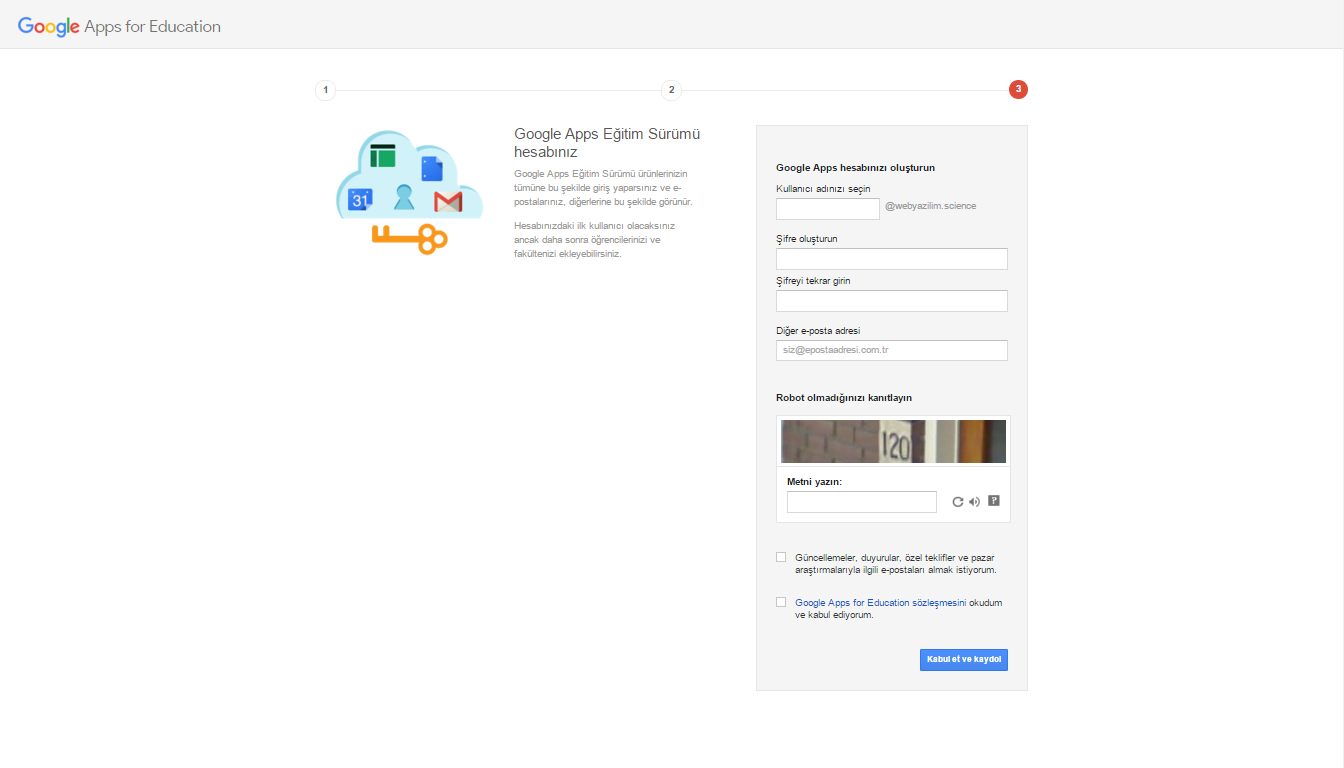
-Açılan üyelik formu sayfasında gerekli alanları doldurmanız gerekiyor.
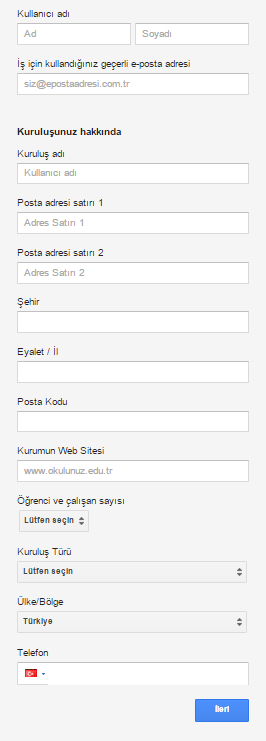
-Form bilgilerini doldurduktan sonra ileri butonuna tıklıyoruz ve ikinci adıma geçiyoruz.
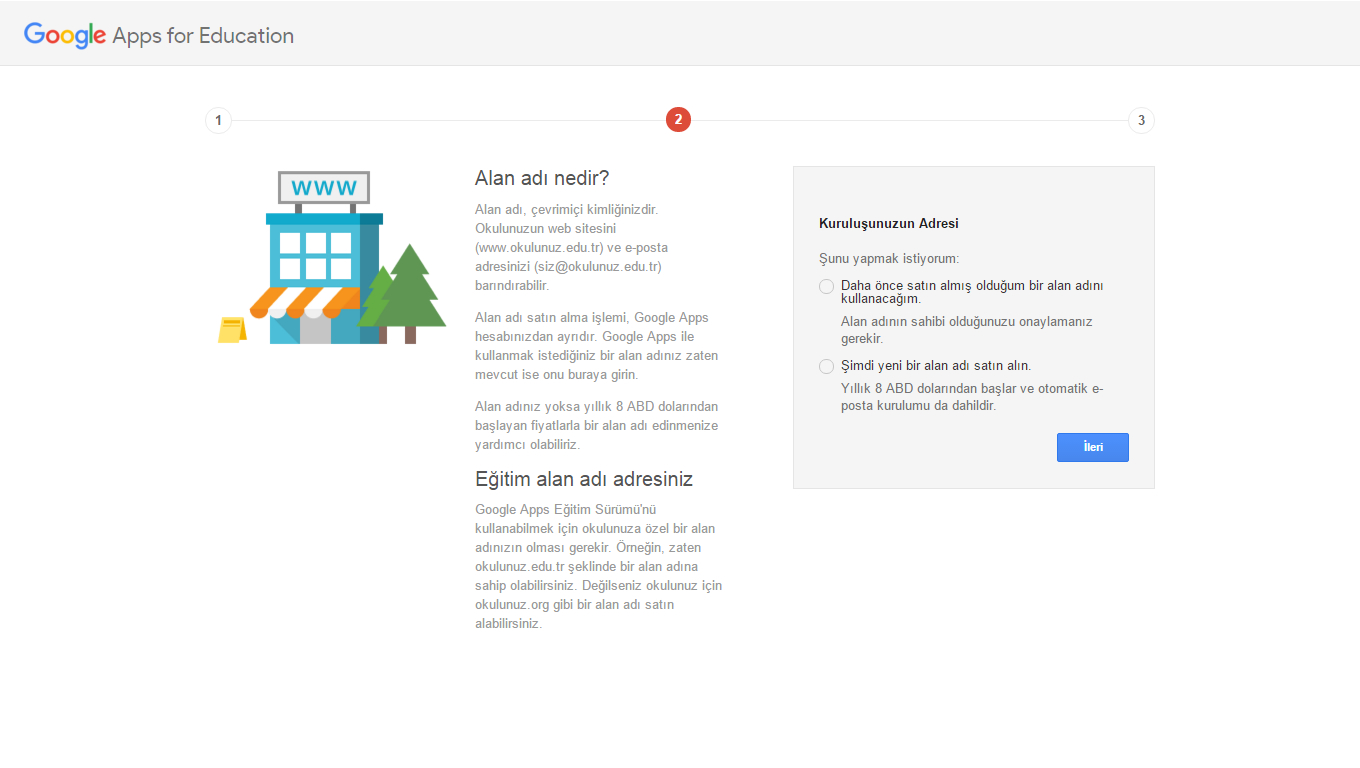
Bu kısımda bir alan adı (domain) adresine sahip olup olmadığınız sorgulanmaktadır. Eğer bir alan adı (domain) adresine sahip değilseniz hızlıca bir alan adı adresine sahip olabilirsiniz. Devam edebilmek için alan adı (domain) adresiniz bulunması gerekmektedir. Alan adı adresimizi yazıyoruz ve ileri butonuna tıklıyoruz. Ancak daha sonra alan adımızın sahipliğinin doğrulanması için işlem yapmamız istenecektir.
-3.adımda ise Google Apps hesabı için kullanıcı adı ve şifremizi oluşturuyoruz. ”Kabul et ve kaydol” butonunu tıklayarak üyelik işlemini sonlandırıyoruz.
Yönetici Konsolu
-Gerekli ayarları gerçekleştirmemiz için sistem bizi “https://admin.google.com “ adresine yani “Yönetici Konsolu”na yönlendiriyor.Bu konsoldan kullanıcılar ekleyebilir , ödeme işlemlerinizi gerçekleştirebilir , destek alabilir, hesabınızla alakalı tüm değişiklikleri uygulayabilirsiniz.
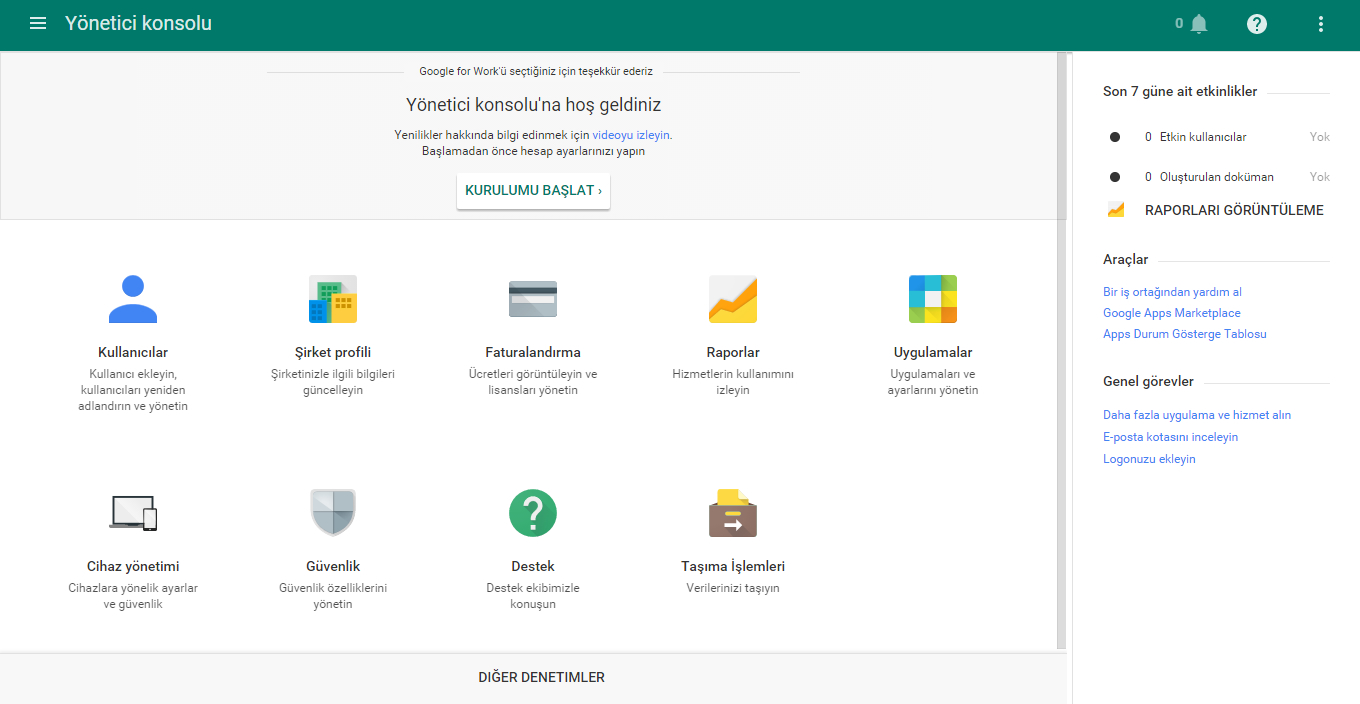
-Yönetici panelinden kuruluma başla butonuna tıklıyoruz.
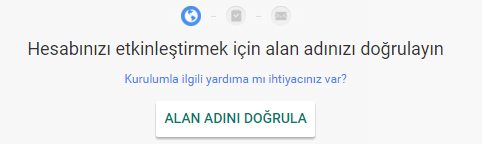
-Hesabımızı etkinleştirmemiz için aşağıdaki sayfa karşımıza çıkacaktır. Gereken yönlendirmeleri takip ediyoruz ve alan adını doğrula butonuna tıklıyoruz.
-Açılan sayfada alan adımızı hangi yöntemle doğrulamak istediğimizi seçmemiz isteniyor.
Ana sayfanıza bir meta etiket ekleyerek veya html dosyası indirip bu dosyayı ftp adresinizden dizininize yükleyerek doğrulama işlemini tamamlayabilirsiniz. HTML dosyası ile doğrulama yöntemiyle gerçekleştirmeyi deneyelim.
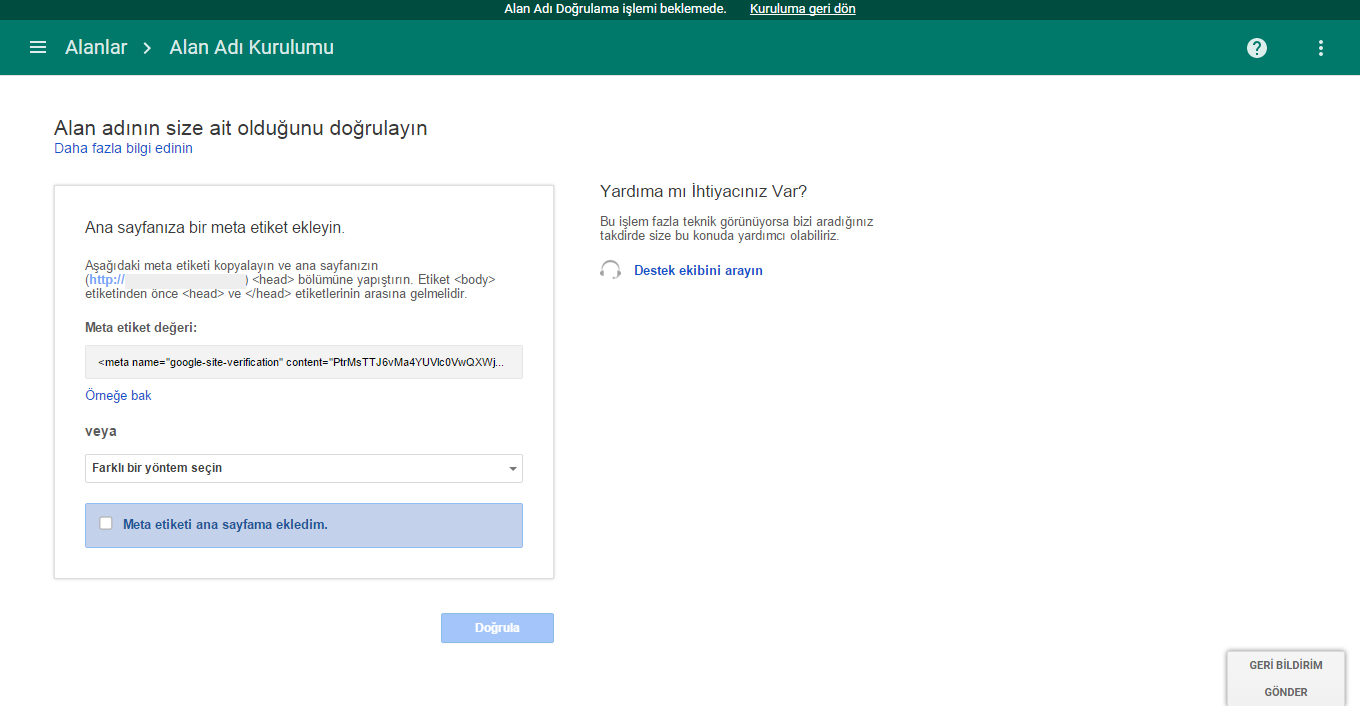
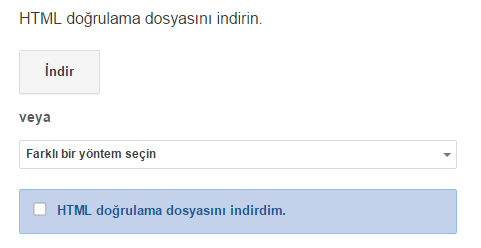
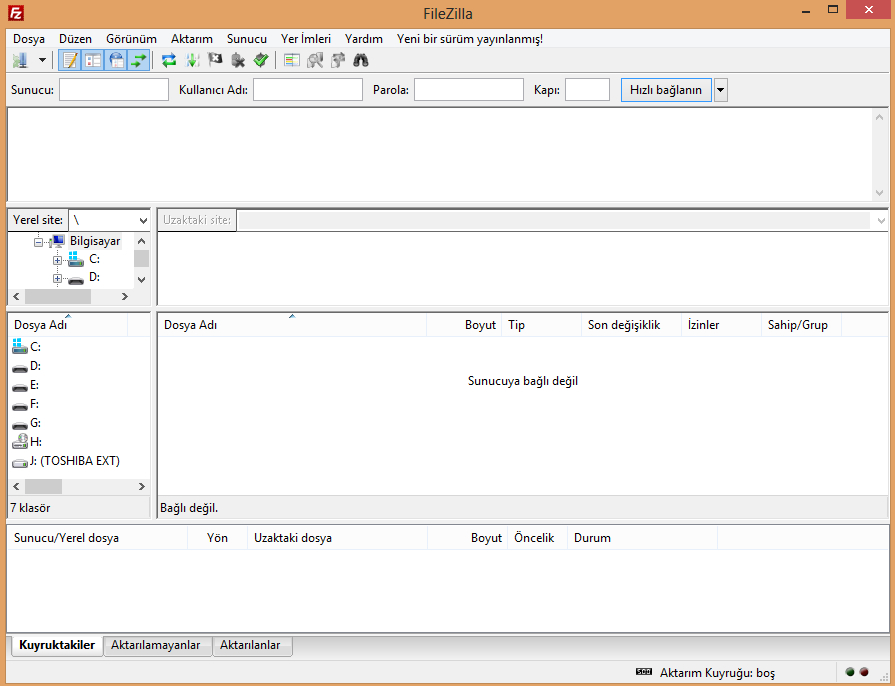
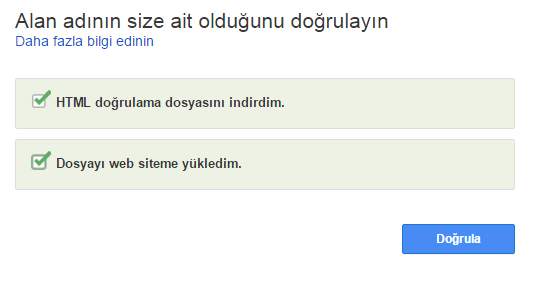
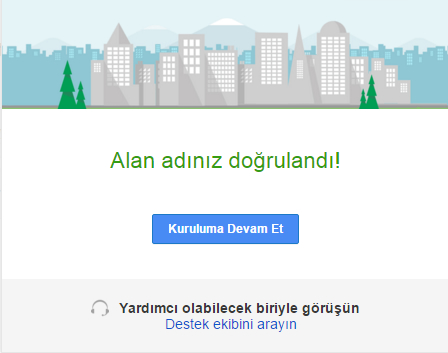
-İndir butonundan html doğrulama dosyasını indiriyoruz.İndirdiğimiz dosyayı herhangi bir ftp programı ile (filezilla,cute ftp vb) dizinimize yüklüyoruz.Gerekli işlemleri gerçekleştirdikten sonra HTML doğrulama dosyasını indirdim ve dosyayı web siteme yükledim kutucuklarını onaylıyoruz.Gerekli görseller aşağıdadadır.Alan adınız doğrulandı mesajını gördüğümüzde kurulama devam et butonuna tıklıyoruz ve alan adı doğrulama işlemini bitiriyoruz.